07版Word用SmartArt绘制炫目的公司体育组织结构图
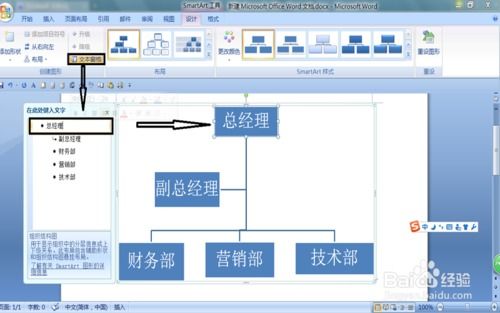
Microsoft Word 2007中的SmartArt功能提供了强大的图形设计工具,特别适合制作专业且视觉冲击力强的组织结构图。对于体育组织而言,一个清晰、炫目的结构图不仅能展示管理层次,还能体现团队活力。以下步骤将指导您使用07版Word的SmartArt快速绘制出炫目的公司组织结构图,以体育组织为例。
- 打开Word 2007并创建新文档:启动Word,点击“插入”选项卡,然后在“插图”组中选择“SmartArt”。在弹出的对话框中,选择“层次结构”类别,这里提供了多种适合组织结构图的模板,如“组织结构图”或“层次结构列表”。
- 选择并自定义SmartArt图形:对于体育组织,例如一个足球俱乐部,选择“组织结构图”模板。默认图形显示一个顶层框和多个下属框。点击图形中的文本框,输入职位名称,例如“董事会”作为顶层,然后添加下属如“总经理”、“技术总监”、“财务部”等。通过右键单击框体,可以添加助理、下属或同事框,以完善结构。
- 应用炫目设计:为了增强视觉效果,使用SmartArt工具中的“设计”和“格式”选项卡。在“设计”选项卡中,选择一个色彩方案,例如鲜艳的体育主题颜色(如蓝色和绿色),以反映活力。点击“更改颜色”按钮,选择“彩色”或“渐变”选项。接着,应用SmartArt样式,如“三维”效果,使图形更具立体感。您还可以调整形状大小和字体,使用粗体或斜体突出关键职位。
- 添加细节和装饰:对于体育组织,可以插入相关图标,例如在“训练部”旁添加一个足球图标。通过“插入”>“形状”添加自定义元素,或使用“格式”选项卡中的“形状填充”和“形状轮廓”来个性化框体。确保结构清晰,突出核心部门如“球员管理”、“市场营销”和“赛事运营”。
- 审核和完善:完成初步绘制后,检查层级是否正确,并使用“布局”选项调整框体位置。保存文档或导出为图片格式,便于分享。这样,您就能用07版Word的SmartArt工具轻松创建出一个炫目、专业的体育组织结构图,提升团队形象。
通过以上步骤,即使是非设计专业人士,也能快速实现高效绘图。SmartArt的灵活性允许您随时修改,适应组织变化,确保图表始终与时俱进。
如若转载,请注明出处:http://www.ly20150212.com/product/39.html
更新时间:2026-05-08 15:10:51